Guía
Tu primer DeCA en 5 minutos
Acabas de crear tu cuenta y quieres emitir el primer DeCA. Aquí tienes el camino más corto, con los botones tal y como los ves en la aplicación, y lo que conviene saber para que el documento te sirva en carretera.
Última revisión:
Lo que necesitas
- Tu cuenta de Porte al Día, con tu empresa creada al darte de alta.
- Los datos del porte: quién te lo encarga (nombre o razón social, NIF y domicilio), origen y destino, qué llevas y cuánto pesa, la fecha y la matrícula.
- No hace falta dar de alta antes clientes ni vehículos: el cliente lo creas desde el propio envío y la matrícula la escribes a mano.
- Tampoco hace falta que el conductor tenga cuenta en la aplicación: le basta con el PDF.
El camino rápido
- Abre un envío nuevo. En el menú, entra en «Envíos» y pulsa «Nuevo envío».
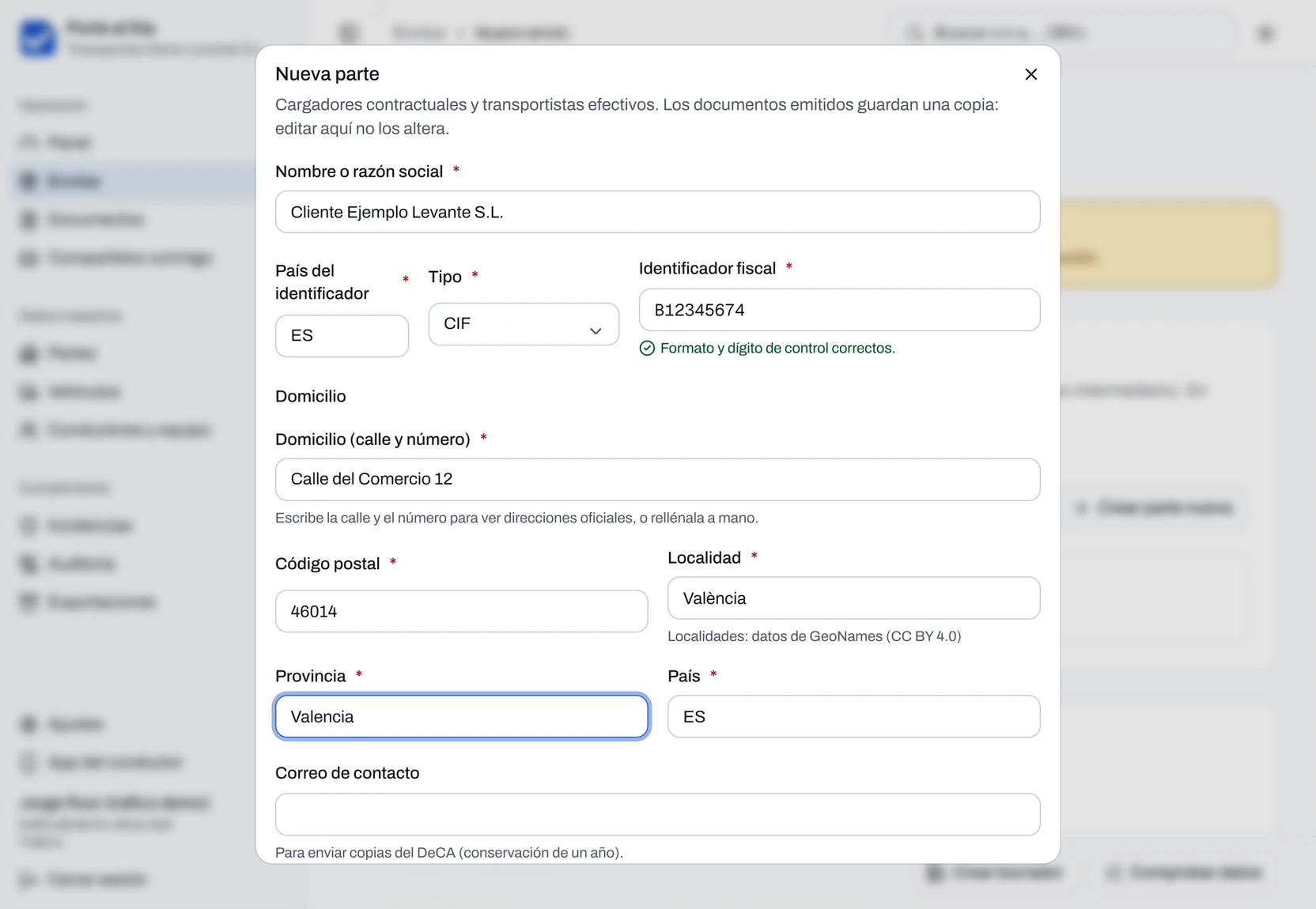
- Elige o crea el cargador contractual. Es quien te contrata el porte. Si aún no lo tienes, pulsa «Crear parte nueva» junto a «Cargador contractual» (en el móvil, el botón «+»), rellena el nombre o razón social, el identificador fiscal y el domicilio, y pulsa «Crear»: queda elegido en el envío.
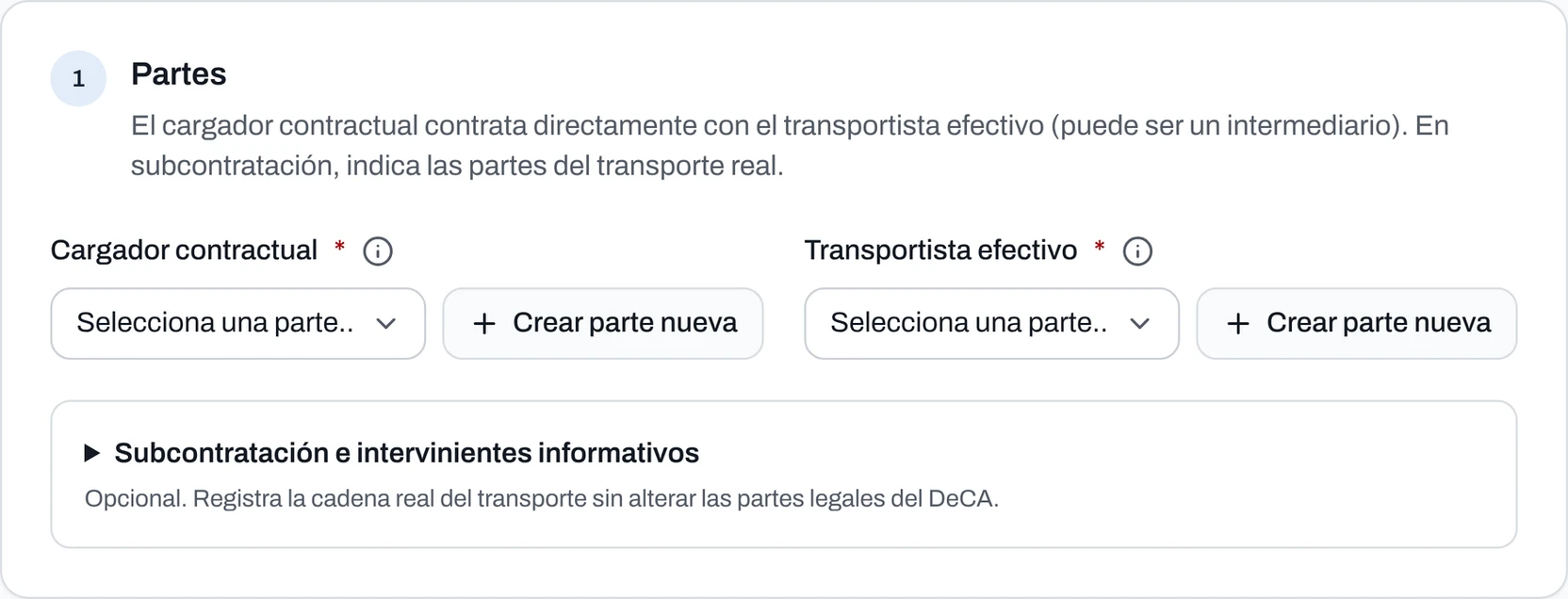
- En «Transportista efectivo», elige tu empresa. Es la que creaste al darte de alta y aparece en la lista con su NIF.
- Rellena el origen y el destino. Para cada lugar, la dirección (calle y número) y la localidad. Si el sitio no tiene una dirección clara, descríbelo en «Descripción del lugar», por ejemplo «Muelle 3, nave B».
- Describe la mercancía. En «Naturaleza de la mercancía», lo que llevas de verdad, por ejemplo «Bobinas de papel kraft»: no valen textos genéricos como «mercancía» o «varios». En «Peso», el peso de la carga.
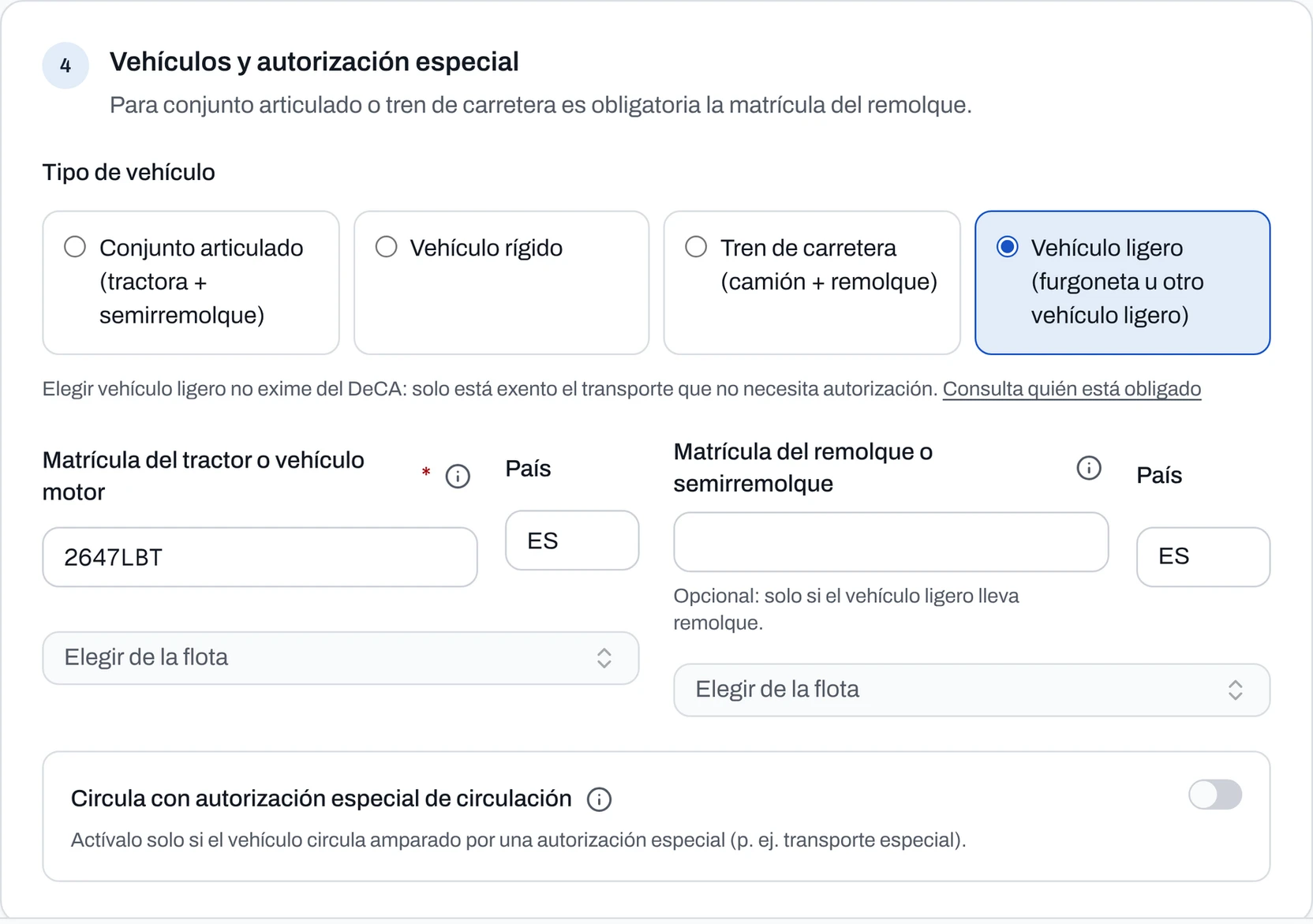
- Pon la fecha y la matrícula. En «Fecha de realización del transporte», el día del porte. Antes de escribir la matrícula, mira el consejo de abajo.
Consejo: si no llevas remolque, cambia primero «Tipo de vehículo». En una cuenta nueva viene marcado «Conjunto articulado (tractora + semirremolque)», que pide la matrícula del remolque. Si vas en camión rígido o en furgoneta, elige «Vehículo rígido» o «Vehículo ligero (furgoneta u otro vehículo ligero)» y el remolque deja de ser obligatorio.
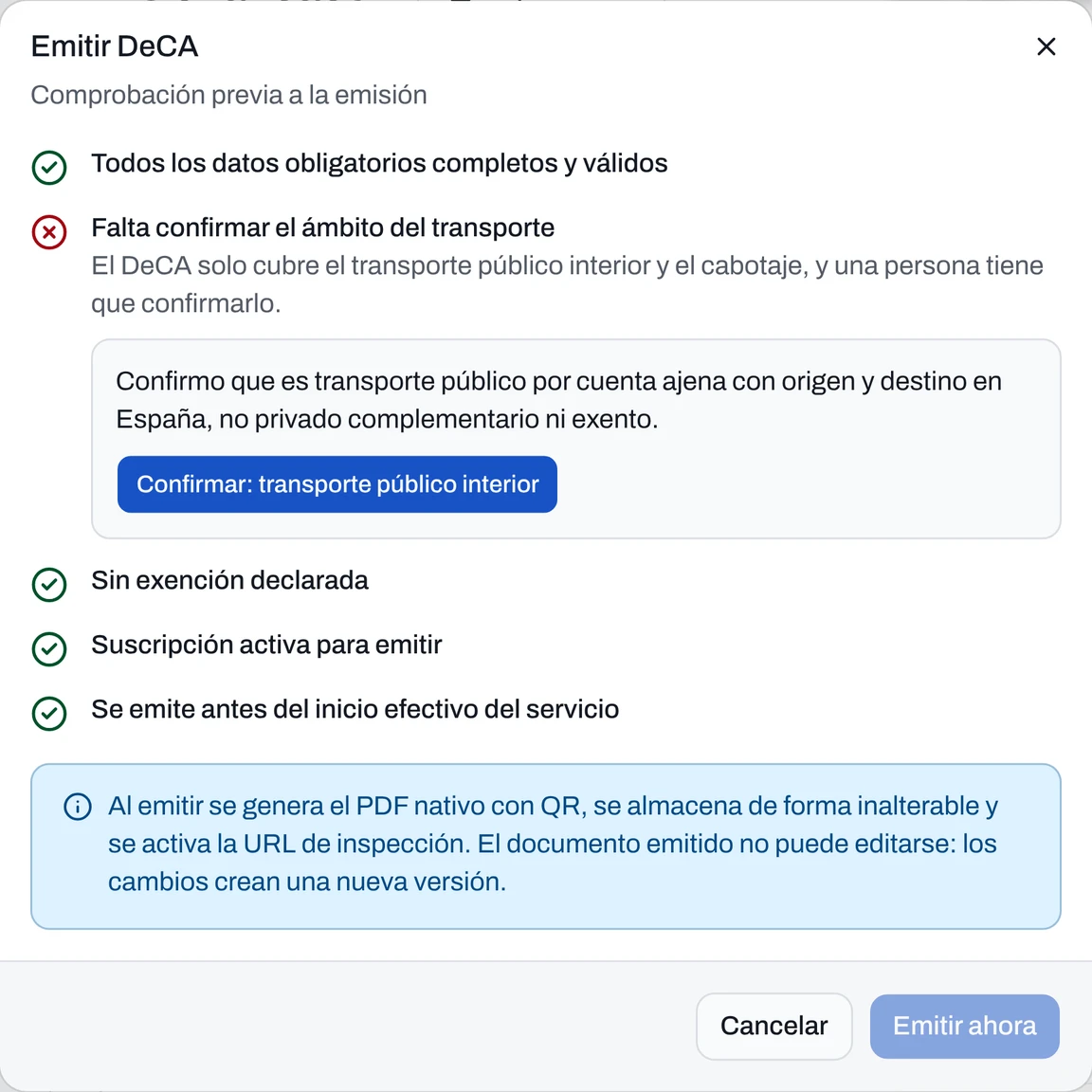
- Guarda y emite. Pulsa «Crear borrador». Si falta algo, la aplicación te señala todos los datos pendientes a la vez; cuando estén completos, pulsa «Emitir DeCA».
- Confirma el ámbito si te lo pide. La comprobación previa puede pedirte que confirmes que es transporte público con origen y destino en España: pulsa «Confirmar: transporte público interior» (o de cabotaje, si te lo ofrece) y después «Emitir ahora».
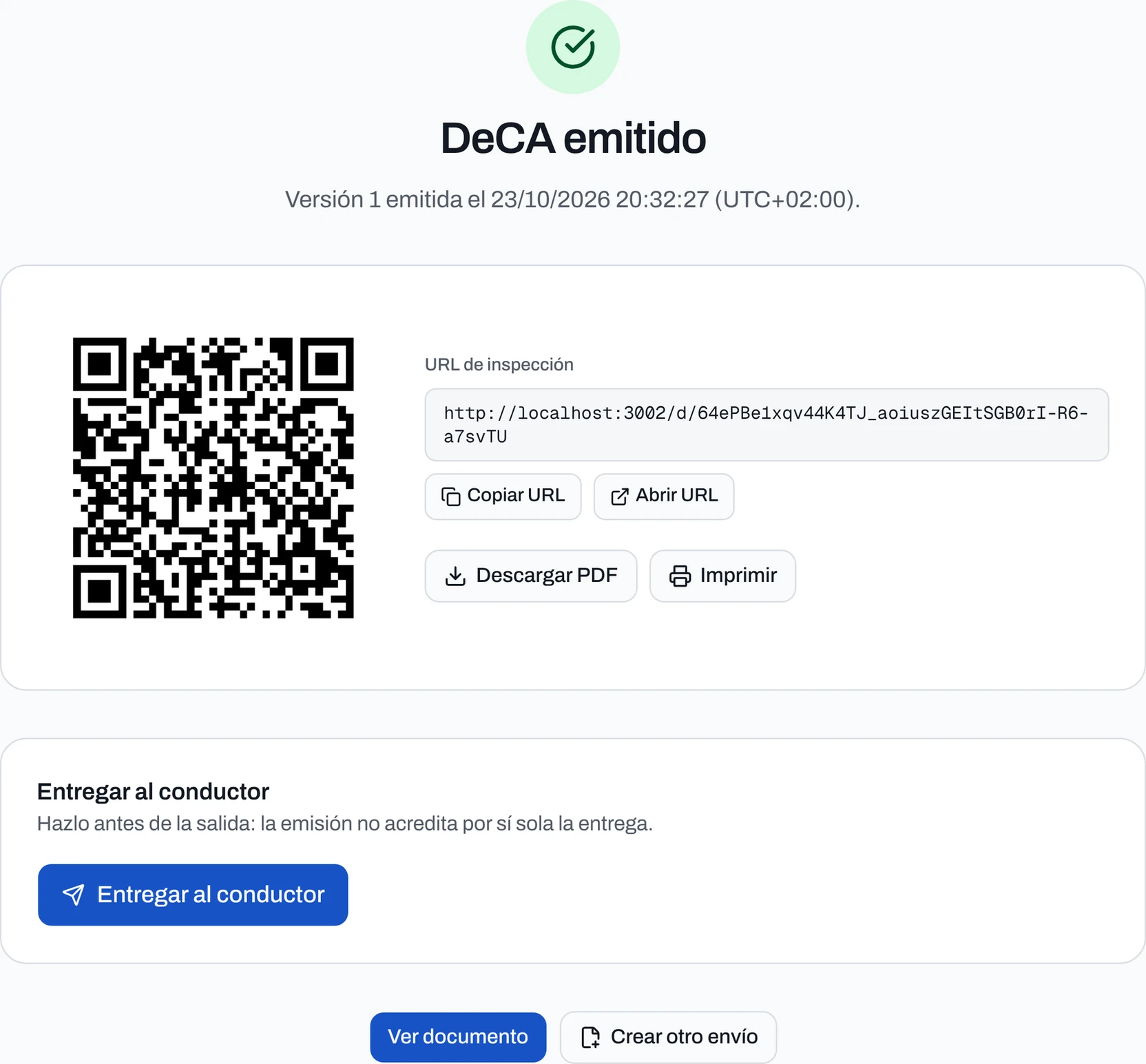
- Descarga el PDF y hazlo llegar al conductor. En la pantalla «DeCA emitido» tienes el QR y los botones «Descargar PDF» e «Imprimir». Mándale el PDF al conductor por WhatsApp o por correo, o dáselo impreso, antes de que salga.
Si quieres ver antes cómo queda el documento, tienes un ejemplo de DeCA en PDF con datos ficticios.
Lo que conviene saber
- Antes de salir, no después. El DeCA se emite antes de que empiece el transporte (apartado primero.2 de la resolución), y el conductor tiene que llevar su copia, en el móvil o impresa, desde que sale (apartado séptimo).
- El QR es lo que escanea el agente. En un control, con el QR descarga el PDF directamente, sin usuario ni contraseña (apartado tercero). Vale el PDF en el móvil o impreso con su QR; un escaneo o una foto de un papel, no (apartado segundo.2).
- Cuánto dura el enlace del QR. Funciona durante todo el servicio y al menos siete días naturales después de que termine. Si no consta cuándo terminó, no se desactiva.
- Cuánto se guarda. El cargador contractual y el transportista efectivo lo conservan al menos un año (artículo 9 de la orden). Lo tienes en «Documentos», en tu cuenta, para descargarlo durante todo ese plazo.
- Si algo cambia en ruta. Abre el documento y pulsa «Modificar (nueva versión)»: cambias los datos, indicas el motivo y se emite un PDF nuevo con un QR nuevo (apartado quinto). Dale al conductor el PDF nuevo; el anterior queda marcado como sustituido. Lo que se anote a mano en una copia impresa no cuenta (apartado séptimo). Lo explicamos en cómo modificar el DeCA.
- Si lo emites tarde. Si el porte ya ha empezado, el DeCA se emite con la hora real y queda registrada una incidencia de cumplimiento. Nunca se pone una fecha anterior.
- Qué cubre. Solo el transporte público interior y el cabotaje. El internacional, el privado complementario y los transportes exentos, como las mudanzas, no llevan DeCA: lo tienes en quién está obligado al DeCA.
Qué ve el agente en un control lo tienes en la inspección del DeCA y el QR, y cómo cumple la aplicación cada requisito, en la matriz de cumplimiento.
Opcional: la app del conductor
Si prefieres que el conductor reciba el DeCA en su móvil sin pasar por WhatsApp, invítalo desde «Conductores y equipo» con el botón «Invitar» y el rol «Conductor». Para invitar, tu cuenta de propietario necesita la verificación en dos pasos activada (en «Ajustes», «Seguridad»).
Cuando acepte, asígnalo al envío y pulsa «Entregar al conductor»: el documento le llega a su app, y si lo modificas, la versión nueva se le envía automáticamente. La app guarda el PDF y el QR para enseñarlos sin cobertura, a pantalla completa.
¿Necesitas ayuda?
Escríbenos a soporte@portealdia.es o responde a cualquiera de nuestros correos, y cuéntanos en qué paso te has quedado. Si ves un error, mándanos una captura de pantalla.
Fuentes
Información general, no asesoramiento jurídico. Normativa revisada el 23 de octubre de 2026; si tu caso tiene matices, consúltalo con tu asesor o con la Administración de transportes.